NXP TagWriter — как записать NFC-метку. Полная инструкция
2026-08-24
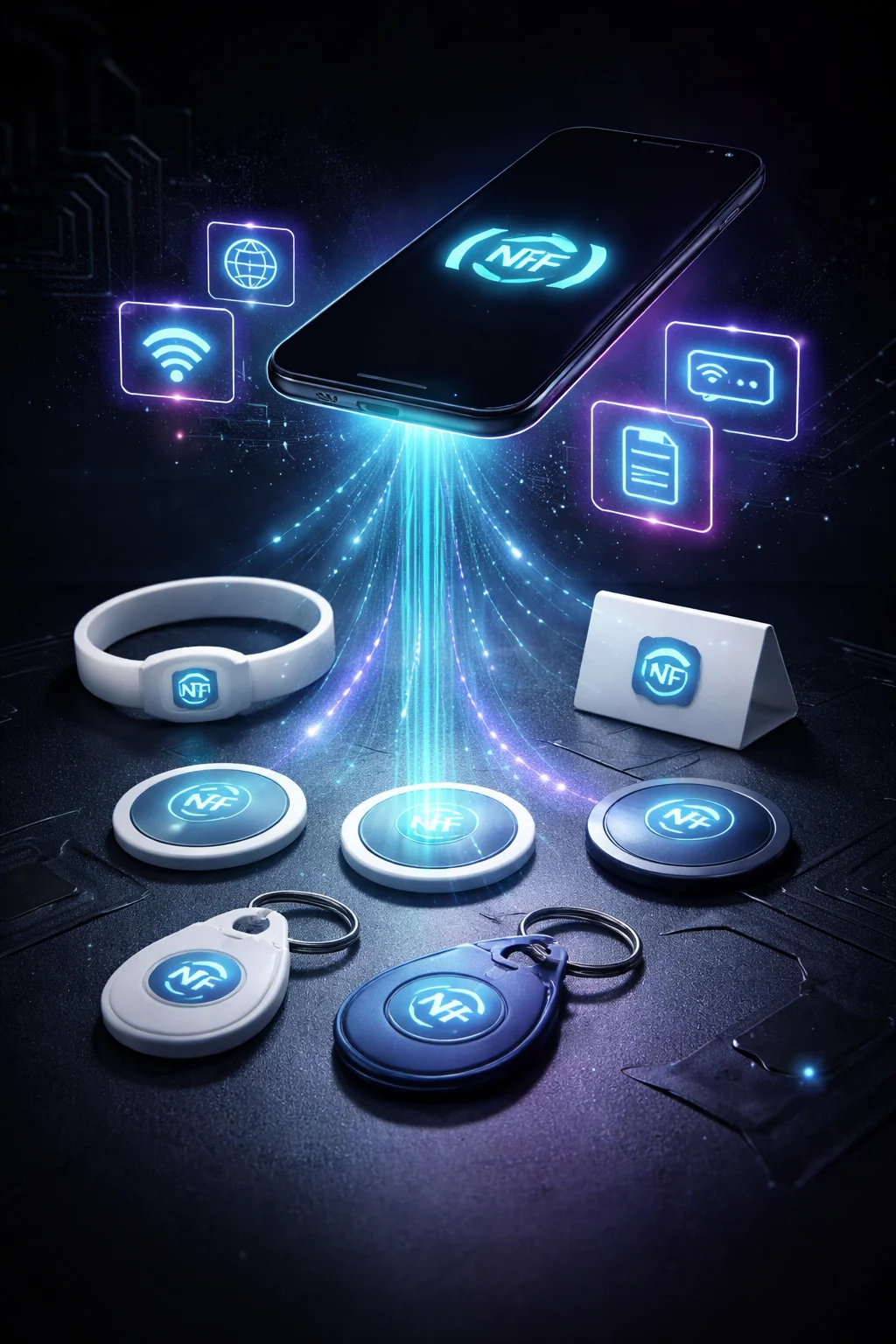
NXP TagWriter — официальное приложение от NXP Semiconductors для записи NFC-меток. Это надёжный инструмент инженерного уровня: он умеет писать не только ссылки и текст, но и Wi-Fi-конфигурации, Bluetooth-сопряжение, события календаря и запуск приложений. Разбираем от подготовки до блокировки.
Технические характеристики
Рабочая частота: 13.56 МГц (High Frequency, HF)
Поддерживаемые типы чипов:
- NTAG213 (144 байта памяти)
- NTAG215 (504 байта памяти)
- NTAG216 (888 байта памяти)
- Mifare Ultralight
- Mifare Classic (1K, 4K)
- Mifare DESFire
Совместимость:
- Android: 5.0 и выше с поддержкой NFC
- iOS: 13.0 и выше (iPhone 7 и новее)
Подготовка к работе
- Установка приложения. Загрузите NXP TagWriter из официального магазина приложений (App Store или Google Play).
- Активация NFC.
- Android: Настройки → Подключения → NFC и бесконтактные платежи → Включить.
- iOS: функция активна по умолчанию на поддерживаемых устройствах.
- Проверка метки. Убедитесь, что метка не имеет механических повреждений и не экранирована металлическими поверхностями.
Поиск антенны смартфона
Для корректной работы необходимо определить местоположение NFC-антенны в корпусе устройства.
- Запустите NXP TagWriter.
- Выберите раздел Scan (Сканирование).
- Медленно перемещайте метку вдоль задней панели устройства.
- В большинстве смартфонов антенна расположена в верхней части корпуса.
- На iPhone антенна находится в непосредственной близости от основного модуля камеры.
- При успешном обнаружении приложение отобразит техническую информацию: тип чипа, объём памяти, уникальный идентификатор (UID).
Типы записываемых данных
Приложение позволяет записывать следующие форматы данных в стандарт NDEF:
1. URI / URL
Открывает веб-страницу в браузере по умолчанию. Поддерживаются протоколы http, https, ftp.
2. Текст (Text)
Записывает текстовую информацию в выбранной кодировке (UTF-8). Отображается как уведомление на устройстве.
3. Контакт (Contact / VCard)
Содержит данные визитной карточки: имя, телефон, email, адрес, организацию. Позволяет добавить контакт в телефонную книгу.
4. Электронная почта (Email)
Создаёт новое письмо с предуказанными параметрами: получатель, тема, текст сообщения.
5. Телефонный номер (Tel)
Инициирует набор указанного номера в приложении «Телефон».
6. SMS
Открывает приложение сообщений с предуказанным номером получателя и текстом.
7. Wi-Fi Network
Содержит конфигурацию беспроводной сети: SSID (имя сети), пароль, тип шифрования (WEP, WPA/WPA2), флаг скрытой сети.
8. Bluetooth Pairing
Запускает процедуру сопряжения с Bluetooth-устройством (MAC-адрес, имя устройства).
9. Calendar Event
Создаёт событие в календаре с указанием даты, времени, места и описания.
10. Application
Запускает установленное приложение по его идентификатору (package name) или открывает страницу загрузки в магазине приложений.
Процедура записи
Запись одиночной команды
- В главном меню выберите Write Tags (Запись тегов).
- Нажмите New NDEF Record (Новая запись NDEF).
- Выберите необходимый тип данных из списка.
- Заполните соответствующие поля (URL, текст, номер телефона и т.д.).
- Нажмите Save & Write (Сохранить и записать).
- Приложите метку к зоне антенны смартфона.
- Дождитесь подтверждения Write Successful (зелёная галочка).
Запись нескольких команд на одну метку
На чип NTAG215 (504 байта) можно записать несколько независимых записей.
- В режиме Write Tags создайте первую запись (New NDEF Record).
- После заполнения нажмите Save (не Write).
- В списке подготовленных записей выберите Add Another Record (Добавить ещё одну запись).
- Создайте вторую команду.
- Повторите при необходимости.
- Когда все записи добавлены, нажмите Write to Tag.
- Приложите метку для записи.
При касании такой метки смартфон отобразит список доступных действий для выбора пользователем.
Блокировка метки (Lock Tag)
Функция необратимой защиты данных от перезаписи.
- Перейдите в раздел Scan (Сканирование).
- Считайте метку.
- В меню информации о теге выберите Lock Tag (Заблокировать тег).
- Подтвердите действие.
Важно: После блокировки изменение или удаление данных невозможно. Рекомендуется сначала протестировать работу метки, и только потом блокировать.
Проверка работоспособности
- Закройте приложение NXP TagWriter.
- Разблокируйте экран смартфона.
- Поднесите устройство к метке.
- Убедитесь, что выполняется записанное действие (открытие ссылки, запуск приложения, подключение к Wi-Fi).
- Протестируйте на устройствах с разными операционными системами (Android и iOS).
Технические ограничения
Объём памяти:
- NTAG213: до 144 байт полезных данных.
- NTAG215: до 504 байт полезных данных.
- NTAG216: до 888 байт полезных данных.
Дальность считывания:
- Стандартная: 2–5 см.
- Зависит от размера антенны метки и мощности NFC-модуля смартфона.
Факторы, снижающие дальность:
- Наличие металла в непосредственной близости от метки (экранирование).
- Толстые защитные чехлы смартфона (более 3 мм).
- Наличие жидкости между меткой и антенной.
Циклы перезаписи:
- Стандартный ресурс чипов NTAG: 100 000 циклов.
- Срок хранения данных: минимум 10 лет.
Устранение неисправностей
Метка не определяется.
- Проверьте, включён ли NFC в настройках устройства.
- Убедитесь, что метка не заблокирована и не повреждена.
- Попробуйте изменить положение метки относительно смартфона.
Ошибка записи.
- Убедитесь, что метка не защищена паролем (read-only).
- Проверьте, достаточно ли свободного места на чипе для записываемых данных.
Действие не выполняется.
- Проверьте тип записанной записи. Например, ссылка, записанная как Text, не откроет браузер автоматически — необходимо использовать тип URI/URL.
- Убедитесь, что на устройстве установлено приложение, необходимое для обработки команды (почтовый клиент, браузер, телефон).