NFC Tasks — как заставить NFC-метки управлять смартфоном
2026-08-17
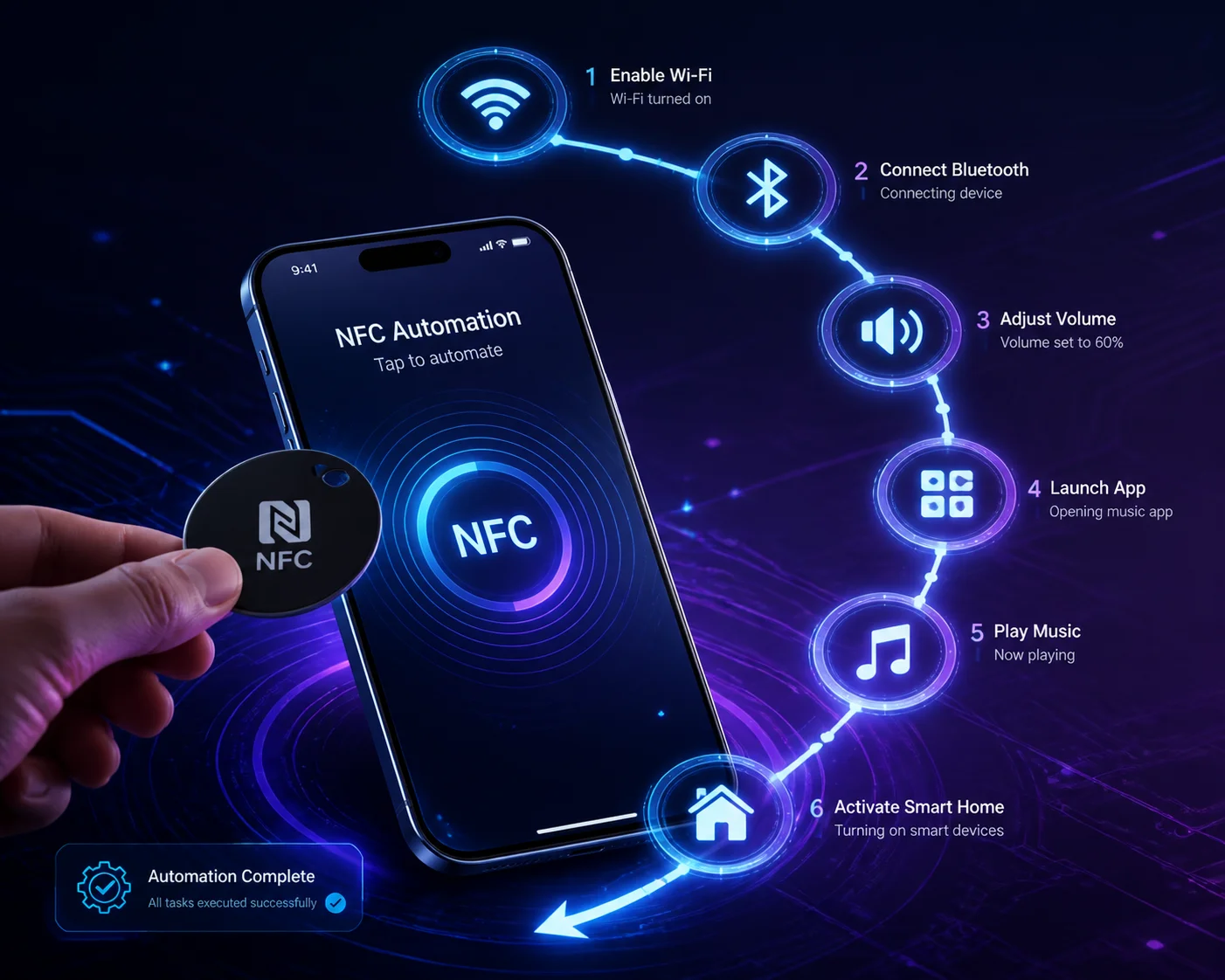
Представь: поднёс телефон к метке у двери — включился Wi-Fi и заиграла музыка. Коснулся метки в машине — запустился навигатор. Это не магия и не умный дом за сотни тысяч: это связка NFC Tools + NFC Tasks и метка за пару сотен рублей.
Но сначала — главное, без чего статья не имеет смысла.
Что такое NFC Tasks за 30 секунд
- NFC Tasks — бесплатное приложение для Android от wakdev (тот же разработчик, что сделал NFC Tools).
- Оно исполняет задачи-автоматизации, записанные на NFC-метку: Wi-Fi, Bluetooth, громкость, яркость, запуск приложений, SMS и десятки других действий.
- Оно НЕ создаёт задачи. В нём нет конструктора, и это не баг, а архитектура: главный экран NFC Tasks честно предлагает «Настройте задачи в NFC Tools».
- Без NFC Tools приложение NFC Tasks — двигатель без руля: исполнять есть что, а создать нечем.
- Без NFC Tasks задачи, записанные в NFC Tools, никто не выполнит: у NFC Tools нет нужных системных прав.
- На iPhone не работает вовсе (в конце — замена через «Команды»).
Запомни формулу: NFC Tools создаёт и пишет задачу на метку → метка хранит сценарий → NFC Tasks выполняет его при касании.
Кто за что отвечает
| Компонент | Роль | Простая аналогия |
|---|---|---|
| NFC Tools | конструктор задач и запись их на метку | сценарист |
| NFC-метка (NTAG) | хранит сценарий | лист со сценарием |
| NFC Tasks | выполняет действия, держит системные права | актёр с допусками |
Открой NFC Tasks — и увидишь подтверждение: три кнопки «Настройте задачи в NFC Tools», «Купить NFC Tools Pro Edition» и «Настройки». Это приложение-исполнитель, и оно этого не стесняется.
Зачем разработчик разделил одно на два
- Права. Выполнение задач трогает Wi-Fi, Bluetooth, SMS, настройки, геолокацию, камеру, микрофон. Держать такой «боекомплект» разрешений в NFC Tools было бы страшно и подозрительно. Поэтому права вынесены в отдельный исполнитель — NFC Tasks. При первом запуске он показывает дисклеймер и честно перечисляет, что и зачем просит: календарь, уведомления, камера, контакты, местоположение, устройства поблизости, микрофон.
- Переносимость. Задача лежит на метке, а не в телефоне. Значит, любой Android-смартфон с NFC Tasks, коснувшись твоей метки, выполнит сценарий. Один настроил — вся семья пользуется: метка у двери работает у каждого члена семьи со своим телефоном.
Что понадобится
- Смартфон Android с модулем NFC (актуальную версию ОС смотри на странице приложения в Google Play).
- Оба приложения: NFC Tools и NFC Tasks. Оба бесплатные.
- NFC-метки. Совет NFCrafter: сценарий задачи занимает больше памяти, чем простая ссылка, поэтому бери NTAG 215 или NTAG 216. NTAG 213 тоже работает, но на сложные цепочки его 137 байт может не хватить.
- Для iPhone-пользователей NFC Tasks недоступен — им раздел про «Команды» ниже.
Установка и подготовка NFC Tasks
- Установи оба приложения из Google Play (разработчик wakdev):
- Открой NFC Tasks → прими дисклеймер («Я согласен») — это разрешение приложению держать права исполнителя.
- Зайди в «Настройки» → «Настроить разрешения» и выдай всё, что просит система. Без прав задачи не смогут менять настройки телефона.
- Отключи энергосбережение для NFC Tasks, иначе Android будет «убивать» исполнитель в фоне:
- Загляни в остальные пункты настроек:
`Настройки → Приложения → NFC Tasks → Экономия заряда → Без ограничений`.
Особенно критично на Xiaomi (MIUI), Huawei (EMUI) и Samsung (One UI).
- Настройка отображения — как показываются уведомления о срабатывании задач;
- Настройка безопасности — что разрешено выполнять задачам с чужих меток (помни про «семейную» фичу: чужой телефон может выполнить твою метку — здесь это контролируется);
- Пользовательские переменные — свои переменные для сценариев;
- История и Статистика — журнал срабатываний для диагностики;
- О программе — справка об NFC Tasks.
Создаём первую задачу. Внимание: в NFC Tools!
Конструктор живёт в NFC Tools, поэтому:
- Открой NFC Tools → вкладка ЗАДАЧИ → «Добавить задачу» → задай имя, например «Дома».
- Собери цепочку действий из категорий:
| Действие | Категория в NFC Tools |
|---|---|
| Включить Wi-Fi | Сети |
| Включить Bluetooth | Сети |
| Громкость медиа 80% | Звук и Мультимедиа |
| Запустить Яндекс.Музыку | Приложения |
Всего категорий десять: Сети, Звук и Мультимедиа, Экран, Конфигурация, Приложения, Телефон, Файловые операции, Разное, Права суперпользователя (root) и Условия для задач (выполнять только при соблюдении условий — время, заряд, сеть).
- Запиши задачу на метку: NFC Tools попросит приложить метку — приложи и дождись подтверждения. С этого момента сценарий хранится на метке.
Подробно о конструкторе задач и всех вкладках — в инструкции NFC Tools: полный гайд.
Тест и отладка
Коснись метки телефоном — NFC Tasks подхватит запись и выполнит цепочку: Wi-Fi, Bluetooth, громкость, музыка.
Не сработало? Иди в NFC Tasks → Настройки → История и Статистика: там видно, прочитал ли телефон метку и какое действие не прошло. Дальше — чек-лист из раздела «Неисправности» ниже.
Топ-10 сценариев автоматизации
- «Дома» — Wi-Fi вкл, мобильный интернет выкл, громкость 50%. Метка: прихожая.
- «В машине» — Bluetooth вкл, навигатор, музыка. Метка: держатель телефона.
- «Сон» — режим «Не беспокоить», яркость на минимум. Метка: прикроватная тумбочка.
- «Утро» — выкл «Не беспокоить», прогноз погоды, новости. Метка: зеркало в ванной.
- «Работа» — беззвучный режим, рабочий мессенджер. Метка: рабочий стол.
- «Тренировка» — Bluetooth для наушников, фитнес-приложение, плейлист. Метка: спортивная сумка.
- «Чтение» — яркость 40%, читалка. Метка: кресло.
- «Кухня» — рецепты или таймер. Метка: столешница.
- «Гости» — гостевой Wi-Fi, фоновая музыка. Метка: у входа.
- «Ушёл» — Wi-Fi выкл, SMS «Вышел». Метка: дверь с обратной стороны.
*Набор действий зависит от версии Android и выданных разрешений; пункты категории root работают только на устройствах с root-доступом.*
Продвинутый уровень: переменные {LAT} и {LNG}
NFC Tasks поддерживает переменные, в том числе координаты {LAT} и {LNG}. Пример: задача «Ушёл» отправляет SMS «Вышел, я здесь: {LAT},{LNG}» — близкие получают точку на карте. Свои переменные настраиваются в «Настройки → Пользовательские переменные» и подставляются в любые текстовые поля задач.
Одна метка — вся семья. И пара слов о безопасности
Поскольку задача хранится на метке, её выполнит каждый телефон с NFC Tasks. Это удобно: метки «Дома», «Сон», «В машине» настраиваются один раз и работают у всех домочадцев. Обратная сторона: чужая метка теоретически может попытаться запустить задачу на твоём телефоне — именно поэтому в NFC Tasks есть «Настройка безопасности» и дисклеймер с правами. Держи разрешения осознанно и проверяй, что разрешено выполнять внешним меткам.
Не хочешь два приложения? Альтернатива — MacroDroid
MacroDroid умеет в автоматизацию по NFC-триггеру в одном приложении. Ключевая разница: в MacroDroid задача хранится в телефоне (метка — просто ключ по UID), а в связке wakdev — на метке. Поэтому «семейный» сценарий «одна метка на всех» работает только у wakdev.
iPhone: замена через «Команды»
NFC Tasks на iOS не существует: Apple не даёт сторонним приложениям фоновую работу с NFC. Замена — системное приложение Команды (Shortcuts): Автоматизация → триггер «NFC-метка» → сканируй метку → добавь действия → отключи «Спрашивать до запуска». Ограничения: телефон должен быть разблокирован, набор действий уже, часть шагов требует подтверждения.
Частые вопросы
Почему NFC Tasks выглядит пустым? Потому что это исполнитель. Конструктор задач — в NFC Tools, и главный экран NFC Tasks прямо туда отправляет.
Можно ли создать задачу без NFC Tools? Нет. NFC Tasks не умеет создавать и писать задачи.
NFC Tools без NFC Tasks будет выполнять задачи? Нет. У NFC Tools нет прав исполнителя — выполнение забирает NFC Tasks.
Задача сработает на чужом телефоне? Да, если на нём установлен NFC Tasks и выданы права. В этом и есть фишка архитектуры.
Какие метки покупать? NTAG 215/216 — под задачи с запасом памяти. NTAG 213 — только под простые сценарии.
Неисправности и решения
| Симптом | Решение |
|---|---|
| Задача не запускается | NFC включён? Права выданы? Энергосбережение отключено? Смотри «Историю» в NFC Tasks |
| Метка не читается | Прикладывай другой стороной, сними чехол, убери от металла, проверь метку в NFC Tools |
| Выполняются не все действия | Часть действий требует прав или root — упрости цепочку, выдай разрешения |
| Срабатывания случайные | Переклей метку; проверь «Настройку безопасности» и отображение уведомлений |
| Задача «исчезла» | Перезапиши метку заново через NFC Tools → ЗАДАЧИ |
Итоги
- NFC Tasks — исполнитель задач с NFC-меток; создаёт их NFC Tools. Работают только в паре.
- Задача хранится на метке, поэтому одна метка автоматизирует телефоны всей семьи.
- Ставим оба приложения, выдаём права, отключаем энергосбережение, собираем задачу в NFC Tools, пишем на метку NTAG 215/216 — и телефон живёт по сценариям.
- На iPhone — только «Команды», и это другая история.
Автоматизация — это не сложно. Это метка, два приложения и десять минут настройки.