NFC-визитка: Как сделать и использовать цифровую визитку будущего
2026-06-23
Ты на конференции, бизнес-завтраке или просто встретил интересного человека. Знакомая ситуация: «Давай обменяемся контактами!» — и дальше неловкое диктование телефона, поиск в Telegram, скриншоты...
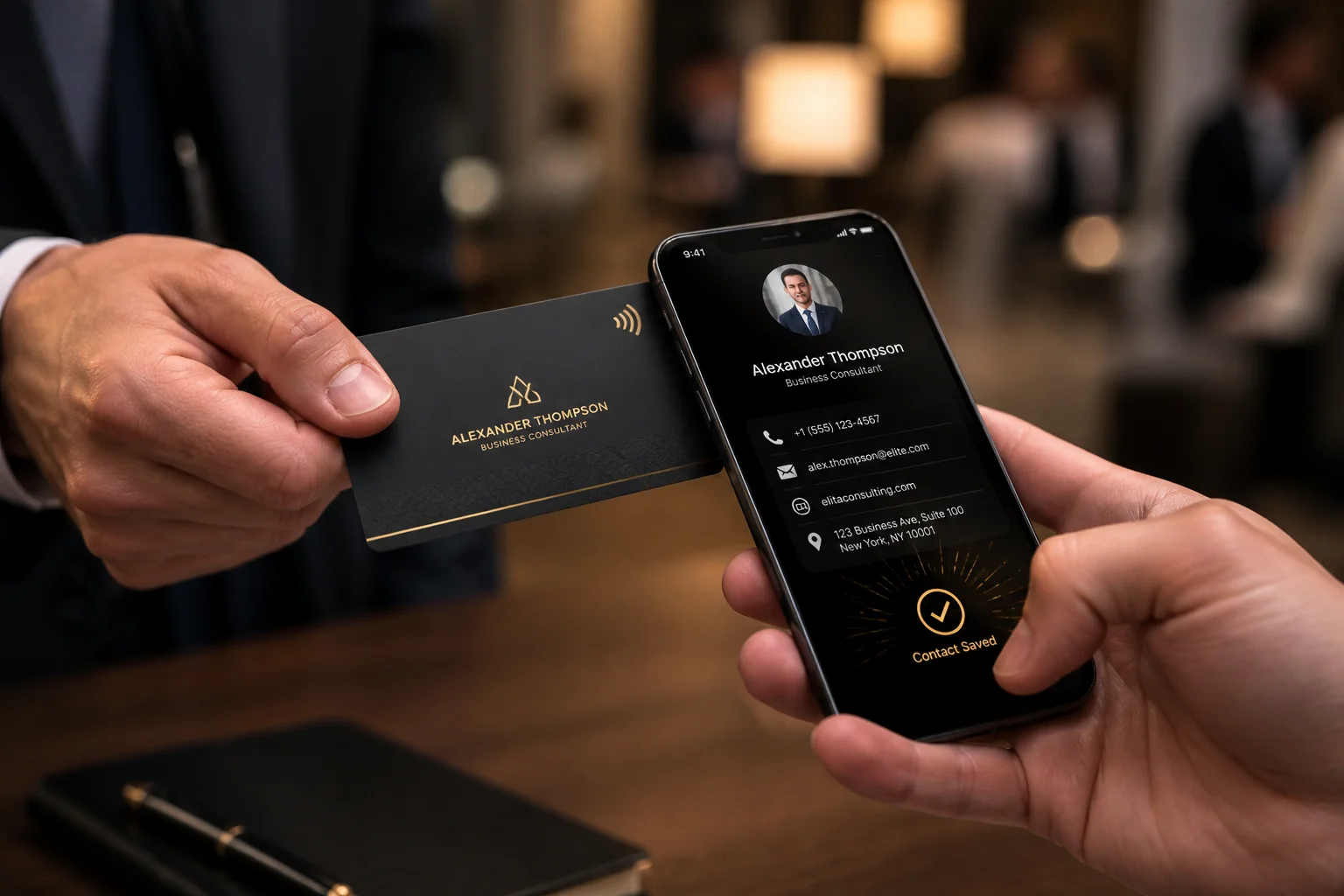
NFC-визитка решает эту проблему за 1 секунду! Ты просто даёшь человеку приложить телефон к твоей карточке — и все твои контакты автоматически сохраняются в его телефон. Никаких ошибок, никаких «а как тебя зовут, ещё раз?».
В этой инструкции разберём, как создать свою NFC-визитку с нуля. Погнали!
Что такое NFC-визитка?
NFC-визитка — это физическая карточка (или брелок, или наклейка), внутри которой спрятан NFC-чип. На этом чипе записана информация о тебе: имя, телефон, email, ссылки на соцсети, сайт и всё, что ты хочешь.
Когда человек прикладывает свой смартфон к твоей визитке, телефон считывает данные и предлагает сохранить контакт или открыть ссылку.
Чем отличается от QR-кода?
| Параметр | NFC-визитка | QR-код |
|---|---|---|
| Скорость | 1 секунда (приложил и готово) | 3–5 секунд (открыл камеру, навёл, нажал) |
| Удобство | Не нужно открывать приложение | Нужно открыть камеру или сканер |
| Вау-эффект | Высокий (люди удивляются) | Обычный (все привыкли) |
| Дизайн | Можно сделать стильную карточку | QR-код всегда выглядит как QR-код |
| Надёжность | Работает даже в темноте | Нужен свет и хорошая камера |
Итог: NFC-визитка — это премиум-решение для тех, кто хочет выделиться и произвести впечатление.
Что понадобится
Оборудование
- NFC-карта (стандартный размер кредитной карты 85.6×54 мм) — рекомендуется
- Или NFC-брелок — если хочешь носить на ключах
- Или NFC-наклейка — если хочешь вставить в обычный чехол для телефона
- Чип: NTAG 215 (504 байта) или NTAG 216 (888 байт) — для визитки нужно много места
- Смартфон с NFC (Android или iPhone 7 и новее)
Программы
- NFC Tools — бесплатное приложение (инструкция по нему)
Шаг 1. Определяем, какие данные записать
Перед записью реши, какую информацию ты хочешь передать. Вот оптимальный набор для бизнес-визитки:
Обязательный минимум
- Имя и фамилия (полностью)
- Должность (если релевантно)
- Компания (название)
- Телефон (рабочий или личный)
- Email (рабочий)
Расширенный набор
- Сайт компании или личный сайт
- Telegram (никнейм или ссылка)
- WhatsApp (номер телефона)
- LinkedIn (ссылка на профиль)
- Instagram / VK (если используешь для бизнеса)
- Адрес офиса
Креативные дополнения
- Ссылка на портфолио (Behance, Dribbble, GitHub)
- Ссылка на календарь для записи на встречу (Calendly)
- Ссылка на видео-презентацию (YouTube, Rutube)
Важно: Не пытайся записать ВСЁ сразу. Выбери 5–7 самых важных пунктов. Если нужно больше — запиши ссылку на страницу-визитку (Linktree, Taplink или свой сайт).
Шаг 2. Записываем данные на визитку
Есть два способа: простой (через контакт vCard) и продвинутый (несколько записей).
Способ А: Через контакт vCard (рекомендуется)
Это самый правильный способ — ты записываешь полноценный контакт, который автоматически сохраняется в телефонную книгу.
- Открой NFC Tools
- Перейди на вкладку Запись (Write)
- Нажми Добавить запись (Add a record)
- Выбери Контакт (Contact)
- Заполни поля:
- Имя: Иван Иванов
- Организация: ООО «Ромашка»
- Должность: Генеральный директор
- Телефон: +7 (999) 123-45-67
- Email: ivan@romashka.ru
- Сайт: https://romashka.ru
- Адрес: Москва, ул. Ленина, д. 1
- Нажми ОК
- Нажми Записать (Write) и поднеси NFC-карту к телефону
- Готово!
Плюсы:
- Один контакт со всей информацией
- Автоматически сохраняется в телефонную книгу
- Можно добавить фото (если хватит памяти)
Минусы:
- Занимает больше места на чипе
- Нельзя добавить несколько ссылок на соцсети (только один сайт)
Способ Б: Несколько записей (гибкий)
Если хочешь добавить несколько ссылок (Telegram, WhatsApp, сайт), используй этот способ.
- Открой NFC Tools → Запись
- Добавь первую запись — Контакт (Contact) с базовой информацией
- Добавь вторую запись — URL с ссылкой на Telegram
- Добавь третью запись — URL с ссылкой на WhatsApp
- Добавь четвёртую запись — URL с ссылкой на LinkedIn
- Добавь пятую запись — URL с ссылкой на портфолио
- Нажми Записать и поднеси карту
Плюсы: Можно добавить сколько угодно ссылок
Минусы: При считывании телефон предложит открыть каждую ссылку по очереди
Способ В: Комбинированный (оптимальный)
Самый удобный вариант — записать контакт vCard + одну главную ссылку на страницу со всеми соцсетями.
- Запиши Контакт с базовой информацией (имя, телефон, email)
- Добавь одну ссылку на страницу-агрегатор:
- Linktree (https://linktr.ee/ваш_ник) — бесплатно, популярно
- Taplink (https://taplink.ru/ваш_ник) — популярен в РФ
- Свой сайт с разделом «Контакты»
Результат:
- Человек прикладывает телефон → сохраняется контакт
- Открывается ссылка → видит все твои соцсети в одном месте
- Идеально!
Шаг 3. Дизайн визитки
NFC-визитка — это не только функционал, но и имидж. Вот как сделать её стильной:
Вариант 1: Кастомная NFC-карта с печатью
- Двусторонняя печать (лицо + обратная сторона)
- Матовая или глянцевая ламинация
- Эпоксидная заливка (премиум-вид, как у банковских карт)
Что изобразить:
- Логотип компании
- Твоё имя и должность
- Минимум текста (всё равно данные в чипе)
- QR-код как резервный вариант (для телефонов без NFC)
- Иконка NFC (чтобы люди понимали, что делать)
Вариант 2: NFC-брелок
Если не хочешь носить с собой карту, используй NFC-брелок:
- Повесь на ключи или на шнурок вместе с бейджем
- На конференции просто дай приложить телефон к брелоку
- Плюс: Невозможно забыть дома (всегда с ключами)
Вариант 3: NFC-наклейка в чехол телефона
Самый бюджетный вариант:
- Купи NFC-наклейку (круглую или прямоугольную)
- Приклей на заднюю крышку телефона или под чехол
- Когда нужно поделиться контактами — просто дай свой телефон
Вариант 4: Деревянная/металлическая визитка
Для премиум-сегмента:
- Закажи визитку из дерева, металла или акрила
- Встрой NFC-чип внутрь
- Сделай гравировку или лазерную резку
- Плюс: Вау-эффект 100%, запоминается надолго
Шаг 4. Как использовать визитку
Сценарий 1: На конференции
- Познакомился с человеком
- «Давай обменяемся контактами? У меня NFC-визитка»
- Даёшь карту, человек прикладывает телефон
- Через 1 секунду твой контакт у него в телефоне
Результат: Ты запомнился, завязался разговор, потенциальное сотрудничество.
Сценарий 2: На бизнес-встрече
- Пришёл на встречу к клиенту
- «Давайте обменяемся контактами для быстрого взаимодействия»
- Даёшь визитку, клиент считывает
- Все данные (телефон, email, сайт) уже у него
Результат: Профессиональный имидж, упрощение коммуникации.
Сценарий 3: Нетворкинг
- Познакомился с интересным человеком
- «Слушай, у тебя есть Telegram? Давай добавимся»
- Даёшь визитку, человек прикладывает телефон
- Открывается твой Telegram, он нажимает «Подписаться»
Результат: Быстрый обмен контактами без неловкого диктования никнеймов.
Сценарий 4: Фрилансер / мастер
- Ты фотограф, дизайнер, мастер маникюра
- После работы с клиентом даёшь визитку
- Клиент считывает → у него твой контакт + ссылка на портфолио
Результат: Повышение повторных обращений, профессиональный подход.
Примеры использования
Пример 1: IT-специалист
- Имя, телефон, email, GitHub, LinkedIn, Telegram
- На IT-конференции раздаёт визитки рекрутерам
- Результат: Все ссылки на GitHub и LinkedIn открываются в один клик
Пример 2: Фотограф
- Имя, телефон, email, Instagram, Telegram, портфолио
- На свадебной выставке раздаёт визитки парам
- Результат: У клиентов сразу доступ к портфолио и WhatsApp
Пример 3: Ресторан / кафе
- Название, адрес, телефон, ссылка на меню, соцсети
- На стойке администратора лежит NFC-визитка
- Результат: +30% подписчиков в соцсетях
Пример 4: Риелтор
- Имя, телефон, email, Telegram, WhatsApp, база объектов
- На показе квартиры даёт визитку клиенту
- Результат: Быстрая коммуникация, повышение доверия
Частые проблемы и решения
«Человек не знает, что делать с картой»
Решение: Объясни: «Просто приложи телефон к карте, как к транспортной». На самой визитке напечатай иконку NFC. Добавь QR-код как резервный вариант.
«Телефон не считывает карту»
Решение: Проверь, есть ли NFC в телефоне. Если есть — попроси отключить чехол и приложить телефон верхней частью (где камера). На iPhone NFC всегда включён, на Android нужно проверить в настройках.
«Не хватает памяти на карте»
Решение: Используй NTAG 216 (888 байт). Убери фото. Запиши только базовый контакт + одну ссылку на страницу-агрегатор (Linktree). Сократи текст.
«Контакт не сохраняется в телефонную книгу»
Решение: Убедись, что ты выбрал Контакт (Contact) в NFC Tools, а не просто Текст. Проверь, что заполнены обязательные поля (имя, телефон).
«iPhone не открывает ссылки автоматически»
Решение: Это особенность iOS (безопасность). Пользователь увидит уведомление «Открыть ссылку?» — просто нажмёт «Открыть». Это не баг, а фича Apple.
Чек-лист для создания NFC-визитки
Итог
Что ты получил:
- Понял, чем NFC-визитка лучше обычной и QR-кода
- Научился записывать контакты через NFC Tools
- Узнал, как сделать стильный дизайн
- Получил готовые сценарии использования
- Разобрал частые проблемы и их решения
Твоя новая визитка:
- Пришёл на мероприятие → достал NFC-визитку
- Познакомился с человеком → дал приложить телефон
- Через 1 секунду контакт сохранён, все ссылки открыты
- Вау-эффект получен, ты запомнился
Это не просто визитка — это инструмент нетворкинга XXI века. И всё, что для этого нужно — одна NFC-метка и 5 минут на запись.