NFC-метка в машине: Быстрый запуск приложений и автоматизация
2026-06-23
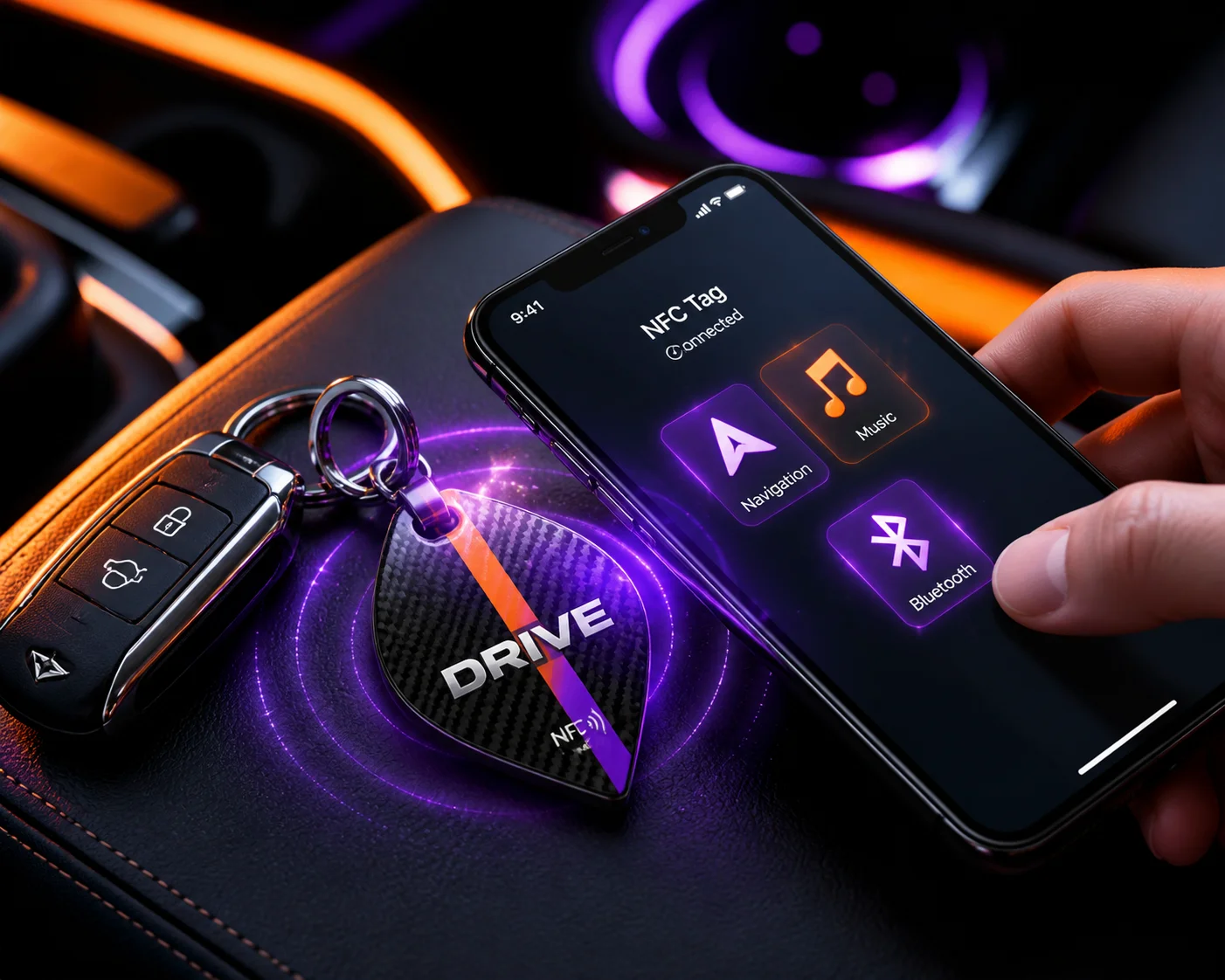
Садясь в машину, ты каждый раз делаешь одно и то же: открываешь навигатор, включаешь Bluetooth, запускаешь Яндекс.Музыку, выключаешь Wi-Fi, ставишь телефон на зарядку и в держатель. А можно один раз приложить телефон к метке — и всё происходит автоматически за секунду!
В этой инструкции разберём, как превратить обычную NFC-метку в «умный ключ» для твоего автомобиля. Никакой магии — только технологии и немного логики.
Что понадобится
Оборудование
- NFC-метка (идеально подойдёт круглая наклейка 25–30 мм или стильный брелок).
- Чип: NTAG 213 (хватит для всех задач) или NTAG 215/216 (если планируешь сложные сценарии).
- Смартфон с NFC (Android или iPhone 7 и новее).
- Держатель для телефона в машине (опционально, но очень удобно).
Программы
- NFC Tools (базовая запись — мы её уже разбирали).
- NFC Tasks (для автоматизации на Android — бесплатно).
- Команды (Shortcuts) (встроено в iOS — бесплатно).
Шаг 1. Что может делать метка в машине?
Для начала определимся, какие сценарии тебе нужны. Вот ТОП-10 самых полезных:
- Запуск навигатора (Яндекс.Навигатор, Google Maps, 2ГИС) на домашнем/рабочем адресе.
- Включение Bluetooth и подключение к магнитоле автомобиля.
- Запуск музыки (Яндекс.Музыка, Spotify, ВКонтакте) с любимым плейлистом.
- Отключение Wi-Fi (в машине он обычно не нужен).
- Включение режима «За рулём» (отключение уведомлений).
- Регулировка яркости экрана на максимум (для навигации).
- Отправка SMS близким: «Выехал, буду через N минут».
- Запуск таймера (если у тебя почасовая парковка).
- Открытие приложения парковки (Parking, МосПарк).
- Запись в заметки времени отъезда (для учёта рабочих поездок).
Можно настроить одну метку, которая делает всё сразу, или две разные: одна для «поехал на работу», вторая для «вернулся домой».
Шаг 2. Куда приклеить метку
Место для метки выбирается по принципу: удобно тянуться одной рукой, не отвлекаясь от дороги.
Лучшие места
- Держатель для телефона. Самое удобное — метка прямо под телефоном. Положил телефон — всё запустилось.
- Центральная консоль (возле ручника или селектора КПП). Легко дотянуться правой рукой.
- Торпеда слева от руля. Для левшей или если держатель справа.
- Солнцезащитный козырёк. Если любишь класть телефон туда.
- На магнитоле (если она aftermarket и гладкая).
Плохие места
- Металлические поверхности без подложки (металл глушит сигнал). Клей сначала на пластиковую карточку, потом на металл.
- Глубокие ниши — телефон может не достать до сенсора.
- Места под прямыми солнечными лучами — клеевой слой может деградировать. Клей в тени.
Лайфхак
Приклей метку на двусторонний 3M-скотч с зазором 1–2 мм (можно использовать вспененный скотч). Это создаст воздушный зазор между металлом панели и чипом, и сигнал будет проходить отлично.
Шаг 3. Настройка для Android (NFC Tasks)
Android — король NFC-автоматизации. Здесь можно творить чудеса.
Установка
- Скачай приложение NFC Tasks из Google Play (бесплатно, от того же разработчика, что и NFC Tools).
- Убедись, что в настройках телефона включён NFC.
Создание сценария
- Открой NFC Tasks.
- Перейди на вкладку Tasks и нажми + в правом нижнем углу.
- Выбери New Task (Новая задача).
- Дай задаче имя, например: «Еду на работу».
- Нажми + чтобы добавить действия (Actions). По порядку:
- Wireless → Bluetooth → Enable (включить Bluetooth)
- Wireless → Wi-Fi → Disable (выключить Wi-Fi)
- Audio → Volume → Media → поставь 80% (громкость музыки)
- Apps → Launch App → выбери Яндекс.Навигатор
- Apps → Launch App → выбери Яндекс.Музыку
- Display → Brightness → 100% (максимальная яркость)
- Нажми Сохранить.
Привязка к метке
- Перейди на вкладку Tags в NFC Tasks.
- Нажми Add new tag.
- Выбери созданный Task («Еду на работу»).
- Поднеси NFC-метку к телефону.
- Телефон запишет уникальный ID метки и привяжет его к задаче.
- Готово!
Тестирование
Приклей метку в машину, заведи двигатель, поднеси телефон к метке. Вуаля — все действия запустятся сами!
Обратный сценарий: «Приехал»
Создай второй Task под названием «Приехал» с обратными действиями:
- Включить Wi-Fi
- Выключить Bluetooth
- Снизить громкость
- Запустить WhatsApp (чтобы написать «Я дома»)
Привяжи этот Task к той же метке, но через настройку «Tag Exit» (когда телефон убирается от метки). Тогда:
- Поднёс к метке → запустился сценарий «Еду»
- Убрал от метки → запустился сценарий «Приехал»
Идеально для ежедневных поездок!
Шаг 4. Настройка для iPhone (Команды / Shortcuts)
iPhone более ограничен, но с iOS 13+ появилась полноценная поддержка NFC-автоматизации через встроенное приложение Команды (Shortcuts).
Создание автоматизации
- Открой приложение Команды (установлено по умолчанию).
- Перейди на вкладку Автоматизация (внизу экрана).
- Нажми + или Создать автоматизацию для себя.
- Выбери триггер NFC.
- Нажми Сканировать и поднеси метку к верхней части iPhone (возле камеры).
- Дай метке имя, например: «В машине».
- Нажми Далее.
- Выбери Создать автоматизацию.
- Нажми Добавить действие и добавь по очереди:
- Установить Bluetooth → Вкл
- Установить Wi-Fi → Выкл
- Открыть приложение → Яндекс.Навигатор
- Воспроизвести музыку → выбери свой плейлист
- Установить яркость → 100%
- Важно! Отключи переключатель «Спрашивать до запуска» — иначе автоматизация будет требовать подтверждения каждый раз.
- Нажми Готово.
Тестирование
Разблокируй iPhone, поднеси к метке в машине. Всё запустится автоматически.
Особенности iPhone
- Автоматизация срабатывает только при разблокированном экране (в целях безопасности Apple).
- В iOS 16+ появилась возможность запускать автоматизацию даже при заблокированном экране — но только через виджеты или быстрые действия.
Шаг 5. Кастомизация и стиль
Метка в машине — это не только функционал, но и элемент интерьера.
Вариант 1: Скрытая установка
Приклей прозрачную NFC-наклейку под пластик или в нишу. Её не видно, но она работает.
Вариант 2: Стильный брелок
Вместо наклейки используй NFC-брелок с эпоксидной смолой или кастомной печатью. Повесь его на магнитный держатель или в бардачок.
Вариант 3: Кастомная печать
Закажи метку с логотипом твоего авто, надписью «Drive Mode» или просто в цвет салона.
Вариант 4: Двойная метка
Приклей две метки рядом:
- Первая: сценарий «Еду на работу»
- Вторая: сценарий «Еду домой»
Просто прикладывай телефон к той, что нужна в данный момент.
Примеры использования
Пример 1: «Утренний маршрут» (Android)
У тебя каждый день одна и та же дорога на работу. Сценарий:
- Включить Bluetooth
- Выключить Wi-Fi
- Запустить Яндекс.Навигатор с адресом офиса
- Запустить Яндекс.Музыку с плейлистом «Утро»
- Отправить SMS: «Выехал, буду к 9:00»
- Включить режим «Не беспокоить» (кроме избранных контактов)
Результат: Сел в машину, приложил телефон — через 2 секунды ты уже едешь под любимый плейлист, а близкие знают, что ты выехал.
Пример 2: «Таксист / курьер» (Android)
Ты работаешь в доставке или такси. Сценарий при начале смены:
- Включить GPS с высокой точностью
- Запустить рабочее приложение (Яндекс.Про, Delivery)
- Включить максимальную яркость
- Установить таймер на 4 часа (напоминание сделать перерыв)
- Записать в заметки: «Смена началась: [текущее время]»
Результат: Экономия 30–40 секунд на каждом начале смены, что за месяц даёт часы сэкономленного времени.
Пример 3: «Семейный авто» (iPhone)
Машиной пользуются несколько членов семьи. Сделай две метки:
- Папа: навигатор на работу + его плейлист
- Мама: навигатор на рынок + подкаст про кулинарию
Каждый прикладывает телефон к своей метке — получает свой профиль.
Пример 4: «Парковка в ТЦ» (iOS)
Приехал в торговый центр, не помнишь, где оставил машину. Сценарий:
- Открыть приложение «Заметки»
- Создать новую заметку с GPS-координатами (через действие «Получить текущее местоположение»)
- Сохранить её под именем «Моя машина»
Результат: Когда вернёшься в ТЦ, просто открой заметку — и увидишь на карте, где оставил авто.
Частые проблемы и решения
«Метка не срабатывает в машине»
Решение: Переклей метку на вспененный скотч для зазора. Попробуй прикладывать телефон разными сторонами. Сними чехол для теста.
«Автоматизация не запускается (Android)»
Решение: Зайди в Настройки → Приложения → NFC Tasks → Разрешения и выдай все нужные (особенно «Запуск в фоне»). Отключи агрессивное энергосбережение для NFC Tasks. В MIUI/EMUI добавь приложение в «Без ограничений».
«iPhone не реагирует на метку»
Решение: Разблокируй iPhone перед прикладыванием. Проверь, что автоматизация включена (тумблер активен). Отключи «Спрашивать до запуска». Убедись, что у тебя iOS 13 или новее.
«Метку считывает, но ничего не происходит»
Решение: Удали запись в NFC Tools (через «Форматировать» во вкладке «Другое»). Заново привяжи метку через NFC Tasks или Команды. Не путай: NFC Tools — для записи данных, NFC Tasks — для автоматизации.
«Метка отклеилась летом от жары»
Решение: Перед наклейкой обезжирь поверхность спиртом. Клей в прохладное время суток или в тени. Для критичных мест используй NFC-брелок на магните.
Безопасность: важно знать!
Метка в машине — это просто триггер для твоего телефона. Она не открывает двери, не заводит двигатель и не хранит никаких паролей. Это обычная NFC-метка с уникальным ID. Даже если её скопировать, она сработает только на твоём телефоне, где настроена автоматизация.
Что НЕ стоит записывать
- Пароли от приложений
- Данные банковских карт
- Персональные данные в открытом виде
Что МОЖНО записывать безопасно
- Команды для запуска приложений
- Ссылки на публичные страницы
- Координаты для навигации
Чек-лист для быстрой настройки
Итог
Что ты получил:
- Понял, куда лучше клеить метку в машине
- Научился настраивать автоматизацию на Android через NFC Tasks
- Освоил автоматизацию на iPhone через Команды
- Узнал, как сделать красивые кастомные метки
- Получил готовые сценарии для разных случаев жизни
Твоя новая машина:
- Сел → приложил телефон к метке
- Навигатор, музыка, Bluetooth — всё работает
- Телефон в режиме «За рулём», ничто не отвлекает
- Приехал → убрал телефон → метка всё выключила сама
Это не просто удобство — это новый уровень взаимодействия с автомобилем. И всё, что для этого нужно — маленькая NFC-метка и 15 минут настройки.
Остались вопросы по настройке? Пиши на info@nfcrafter.ru — мы поможем разобраться с любым сценарием!