3D-принтер + NFC: Учёт филамента на катушках
2026-06-23
Ты печатаешь на 3D-принтере и у тебя уже скопилось с десяток катушек с пластиком? Знакома ситуация, когда не помнишь, какой именно PLA остался на полупустой катушке, или сколько грамм PETG ещё есть?
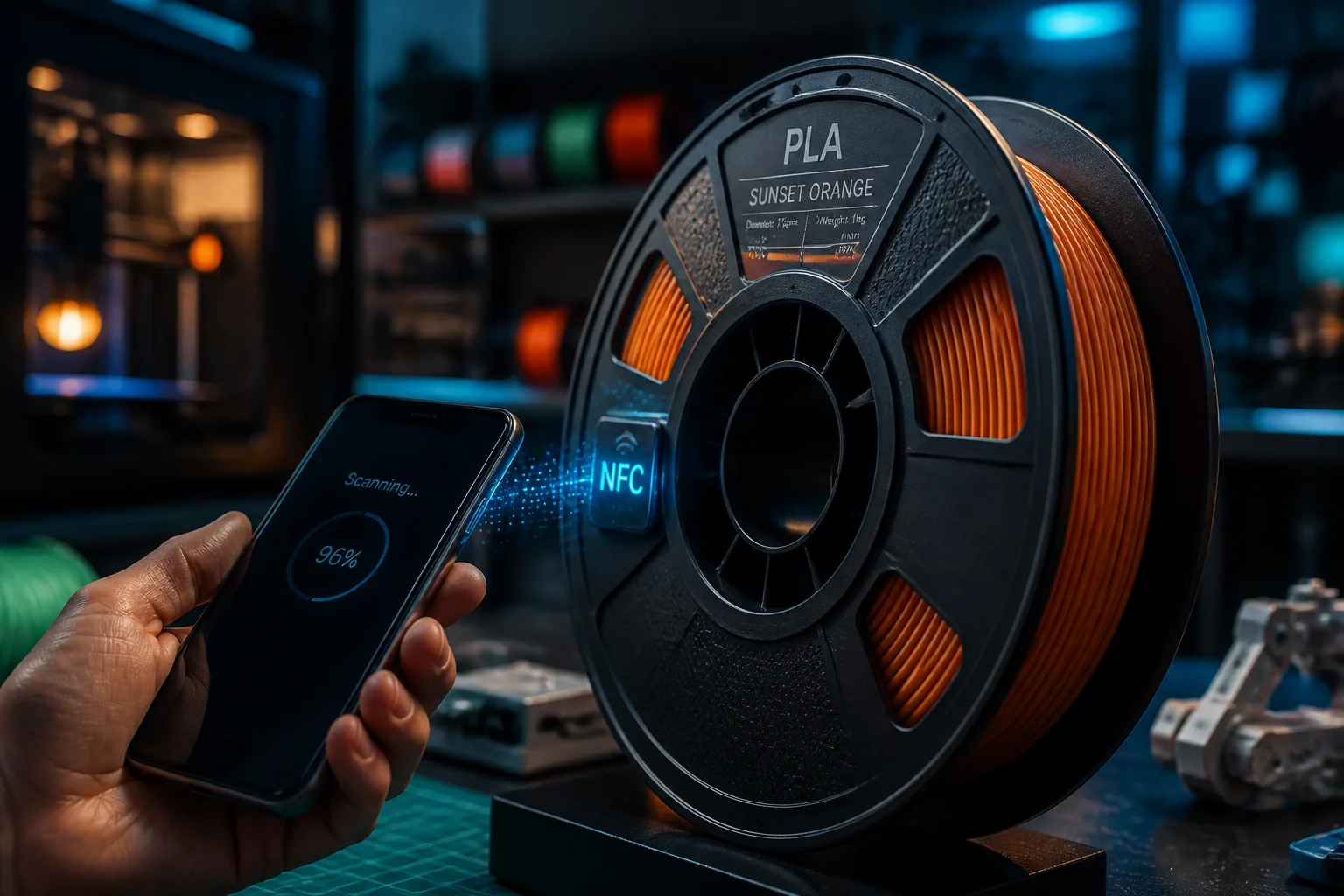
NFC-метки решают эту проблему! Приклей метку на катушку, запиши всю информацию о филаменте, и больше никаких догадок — просто поднёс телефон и получил все данные.
В этой инструкции научимся создавать «умные» катушки с филаментом. Погнали!
Что понадобится
Оборудование
- NFC-метки (наклейки или брелоки). Для катушек идеально подходят круглые наклейки диаметром 30–50 мм или прямоугольные 30×50 мм.
- Чип: NTAG 213 (хватит с головой) или NTAG 215/216 (если хочешь записать много данных).
- Смартфон с NFC (Android или iPhone 7 и новее).
- 3D-принтер (любой, это не важно).
Программы
- NFC Tools — бесплатное приложение (у нас есть подробная инструкция по нему).
- Опционально: OctoPrint (если хочешь продвинутую интеграцию с принтером).
Шаг 1. Определяем, какие данные записать
Перед записью реши, какая информация тебе нужна. Вот оптимальный набор:
| Параметр | Пример | Зачем |
|---|---|---|
| Тип пластика | PLA, PETG, ABS, TPU, Nylon | Чтобы не путать материалы |
| Цвет | Красный, синий, silk gold | Визуальная идентификация |
| Производитель | Esun, Filamentum, BestFilament | Качество и настройки |
| Диаметр | 1.75 мм или 2.85 мм | Важно для подачи |
| Дата покупки | 2026-05-20 | Контроль срока хранения |
| Вес катушки | Полный (1000 г) или остаток (340 г) | Учёт расхода |
| Температура печати | 210°C / 60°C | Быстрая настройка |
| Примечания | «Требует просушки» | Любые заметки |
Шаг 2. Записываем данные на метку
Вариант А: Простой (через Текст)
Самый быстрый способ — записать всё одним текстовым блоком.
- Открой NFC Tools
- Перейди на вкладку «Запись» (Write)
- Нажми «Добавить запись» (Add a record)
- Выбери Текст (Text)
- Введи информацию в удобном формате, например:
- Нажми ОК → «Записать» (Write) и поднеси метку к телефону
Плюсы: Быстро, просто, всё в одном месте.
Минусы: Нужно открывать приложение для чтения, нет структуры.
Вариант Б: Структурированный (несколько записей)
Более продвинутый способ — разбить данные на отдельные записи. Так их удобнее читать и использовать в автоматизации.
- Открой NFC Tools → Запись
- Добавь первую запись — Текст с типом пластика
- Добавь вторую запись — Текст с цветом
- Добавь третью запись — Текст с производителем
- Добавь четвёртую запись — Текст с весом
- Добавь пятую запись — URL (если у производителя есть страница с этим пластиком)
- Нажми Записать и поднеси метку
Плюсы: Структурированные данные, можно читать выборочно.
Минусы: Занимает чуть больше времени.
Вариант В: Для гиков (с QR-кодом)
Если хочешь, чтобы метку можно было считать даже телефоном без NFC:
- Сгенерируй QR-код с данными о филаменте (через любой онлайн-генератор)
- Запиши URL на этот QR-код (если хранишь данные онлайн) или просто запиши текст
- Распечатай QR-код на наклейке и приклей рядом с NFC-меткой
Теперь у тебя двойная система: NFC для быстрого считывания, QR как запасной вариант.
Шаг 3. Приклеиваем метку на катушку
Где клеить
Правильные места:
- На боковой стенке катушки (снаружи) — удобно считывать, не снимая катушку с принтера
- На внутренней стороне катушки (ближе к центру) — не мешает, но нужно снимать для считывания
- На коробке/упаковке — если хранишь в оригинальной упаковке
Неправильные места:
- На металлической поверхности (металл экранирует сигнал)
- Под толстым слоем пластика (сигнал может не пройти)
- В месте, где метка будет постоянно цепляться и отклеиваться
Как клеить
- Обезжирь поверхность катушки спиртом или антисептиком
- Аккуратно отдели защитный слой с NFC-наклейки
- Приклей метку ровным слоем, без пузырей
- Разгладь от центра к краям
- Дай постоять 1–2 часа для лучшей адгезии
Лайфхак: Если катушка текстурированная или неровная, сначала приклей обычную гладкую наклейку, а сверху на неё — NFC-метку.
Шаг 4. Считываем данные
Теперь самое интересное — проверка!
- Открой NFC Tools
- Перейди на вкладку «Чтение» (Read)
- Поднеси телефон к метке на катушке
- Телефон завибрирует, и ты увидишь все записанные данные!
Совет: Если используешь Android, можешь добавить виджет NFC Tools на главный экран для быстрого доступа.
Шаг 5. Продвинутая интеграция с OctoPrint (опционально)
Если у тебя OctoPrint (веб-интерфейс для 3D-принтера), можно сделать по-настоящему умную систему учёта!
Что нужно
- OctoPrint установлен на Raspberry Pi или другом устройстве
- Плагин NFC Tag Reader (или аналогичный)
- USB NFC-ридер (например, ACR122U)
Как это работает
- Подключаешь USB NFC-ридер к Raspberry Pi
- Устанавливаешь плагин NFC Tag Reader в OctoPrint
- Записываешь на метку уникальный ID катушки (например, `COIL_001`)
- В OctoPrint создаёшь базу данных филамента, где каждому ID сопоставлены параметры
При печати:
- Прикладываешь метку к ридеру → OctoPrint автоматически:
- Подставляет тип пластика
- Устанавливает температуру
- Проверяет остаток веса
- Записывает, сколько пластика ушло на печать
Это уровень PRO, но если ты печатаешь много и часто — оно того стоит!
Примеры использования
Пример 1: Домашняя мастерская
У тебя 15 катушек разного пластика. На каждой — NFC-метка с данными. Перед печатью:
- Берёшь нужную катушку
- Прикладываешь телефон — видишь, что это PETG, температура 240°C
- Настраиваешь принтер
- После печати обновляешь остаток веса в метке
Результат: Никакой путаницы, всегда знаешь, что где лежит.
Пример 2: Совместная работа в FabLab
В вашей мастерской несколько человек печатают на общих принтерах. Проблема: кто-то взял последнюю катушку PLA и не сказал.
Решение:
- На каждой катушке NFC-метка
- В метке записан не только тип пластика, но и ответственный (кто принёс)
- При считывании видно: «PLA красный, остаток 200 г, принадлежит: Алексей»
Можно добавить URL на Google Таблицу с учётом расхода.
Пример 3: Коммерческая печать
Ты печатаешь на заказ и нужно точно знать себестоимость.
Система:
- На метке: тип пластика, вес, цена за грамм
- После печати: обновляешь остаток
- В конце месяца: считываешь все метки, считаешь расход, вычисляешь прибыль
Частые проблемы и решения
«Телефон не считывает метку на катушке»
Причины:
- Метка приклеена слишком глубоко внутри катушки
- Катушка из металла или с металлическим напылением
- Телефон приложен не той стороной
Решение:
- Переклей метку на внешнюю сторону
- Проверь, где на телефоне NFC-сенсор (обычно верхняя часть)
- Попробуй другой угол прикладывания
«Не хватает памяти на метке»
Причина: Пытаешься записать слишком много текста.
Решение:
- Используй сокращения (PLA вместо Polylactic Acid)
- Запиши только ключевые данные
- Если нужно много информации — запиши URL на Google Doc или таблицу с полными данными
- Используй метки с большей памятью (NTAG 215 или 216)
«Метка отклеилась»
Причина: Плохая адгезия, пыль, влажность.
Решение:
- Обезжиривай поверхность перед наклейкой
- Для надёжности можешь сверху заклеить прозрачным скотчем (но не толстым!)
«Не могу обновить данные (остаток веса)»
Причина: Метка заблокирована (Lock).
Решение:
- Если метка не заблокирована — просто перепиши данные через NFC Tools
- Если заблокирована — данные изменить нельзя. Придётся использовать новую метку
Важно: Не блокируй метки, если планируешь обновлять данные!
«iPhone не видит метку»
Причина: На iPhone есть ограничения.
Решение:
- Убедись, что у тебя iPhone 7 или новее
- Подноси телефон верхней частью (где камера) к метке
- Убедись, что метка на чипе NTAG (213/215/216), а не Mifare
Шаблон данных для записи
Чтобы не придумывать каждый раз, используй этот шаблон:
Пример:
Скопируй, заполни под свой пластик — и готово!
Итог
Что ты получил:
Научился записывать данные о филаменте на NFC-метки
Узнал, как правильно клеить метки на катушки
Понял, как считывать информацию телефоном
Разобрал продвинутую интеграцию с OctoPrint
Получил готовые шаблоны и примеры
Твоя новая система учёта:
- Купил катушку → приклеил NFC-метку → записал данные
- Перед печатью → считал метку → узнал параметры
- После печати → обновил остаток веса
- В любой момент → знаешь, что где лежит и сколько осталось
Больше никаких догадок, забытых катушек и испорченных печатей из-за неправильной температуры!