NFC на iPhone — полное руководство 2026
2026-08-17
«У меня айфон, будет ли работать?» — самый частый вопрос про NFC-метки. Отвечаем честно: да, работает, но по-своему. Apple ограничила NFC ради безопасности, поэтому на iPhone всё чуть сложнее, чем на Android. Но мы разберём каждую проблему и дадим решения, которые работают прямо сейчас.
Почему iPhone ограничивает NFC (и это не баг)
Apple сознательно держит NFC под замком. Причины:
- Безопасность — никакое приложение не должно тихо читать метки в твоём кармане и собирать данные.
- Приватность — метка не может следить за тобой без твоего ведома.
- Apple Pay — NFC в первую очередь платёжный инструмент, и Apple контролирует доступ к чипу безопасности.
- Предсказуемость — схема всегда одна: система прочитала → показала уведомление → ты решил.
Поэтому на Android приложение может ждать метку в фоне, а на iPhone читает только система и только когда телефон разблокирован.
Краткая история NFC в iPhone
- iPhone 6/6 Plus (2014) — первый NFC, но только для Apple Pay.
- iPhone 7 (2016) — Apple открыла NFC для сторонних приложений через CoreNFC, но только в открытом приложении.
- iPhone XS/XR (2018) — появилось фоновое чтение: система сама читает метки и показывает уведомление.
- iOS 13 (2019) — добавили запись NDEF и триггер NFC в «Командах».
- iOS 18 (2024) — ужесточили правила: для низкоуровневого доступа нужен «Режим разработчика».
Что на iPhone работает отлично
Чтение ссылок, Wi-Fi и контактов
С iPhone XS/XR (iOS 13+) система сама читает метки в фоне. Появляется уведомление «Открыть ссылку» — тапаешь, и открывается Safari. Никаких приложений ставить не нужно.
Запись базовых меток
Через NFC Tools можно записывать ссылки, текст, контакты, Wi-Fi. Но сервисные операции (блокировка, пароли) недоступны.
Автоматизации через «Команды»
Приложение «Команды» (Shortcuts) умеет запускать действия по касанию метки. Но только при разблокированном экране.
Что на iPhone НЕ работает
Карты домофонов (MIFARE Classic)
iPhone физически не умеет работать с этим типом чипов. Если у тебя карта от домофона, скопировать её на iPhone нельзя. Решение: использовать Android или специальный программатор.
Фоновые задачи
На Android: приложил метку к тумбочке → телефон сам включил Wi-Fi и приглушил свет. На iPhone: приложил метку → появилось уведомление → ты его тапнул → только тогда что-то произошло. Без разблокированного экрана автоматизации не сработают.
Сервисные операции
- Заблокировать метку навсегда (read-only) — нельзя
- Установить пароль на метку — нельзя
- Отформатировать кривую метку — нельзя
- Скопировать дамп памяти — нельзя
Эмуляция метки
Превратить iPhone в NFC-метку (например, пропуск) — нельзя. Apple держит Secure Element (чип безопасности) только для себя и банков.
Анатомия iPhone: где антенна NFC
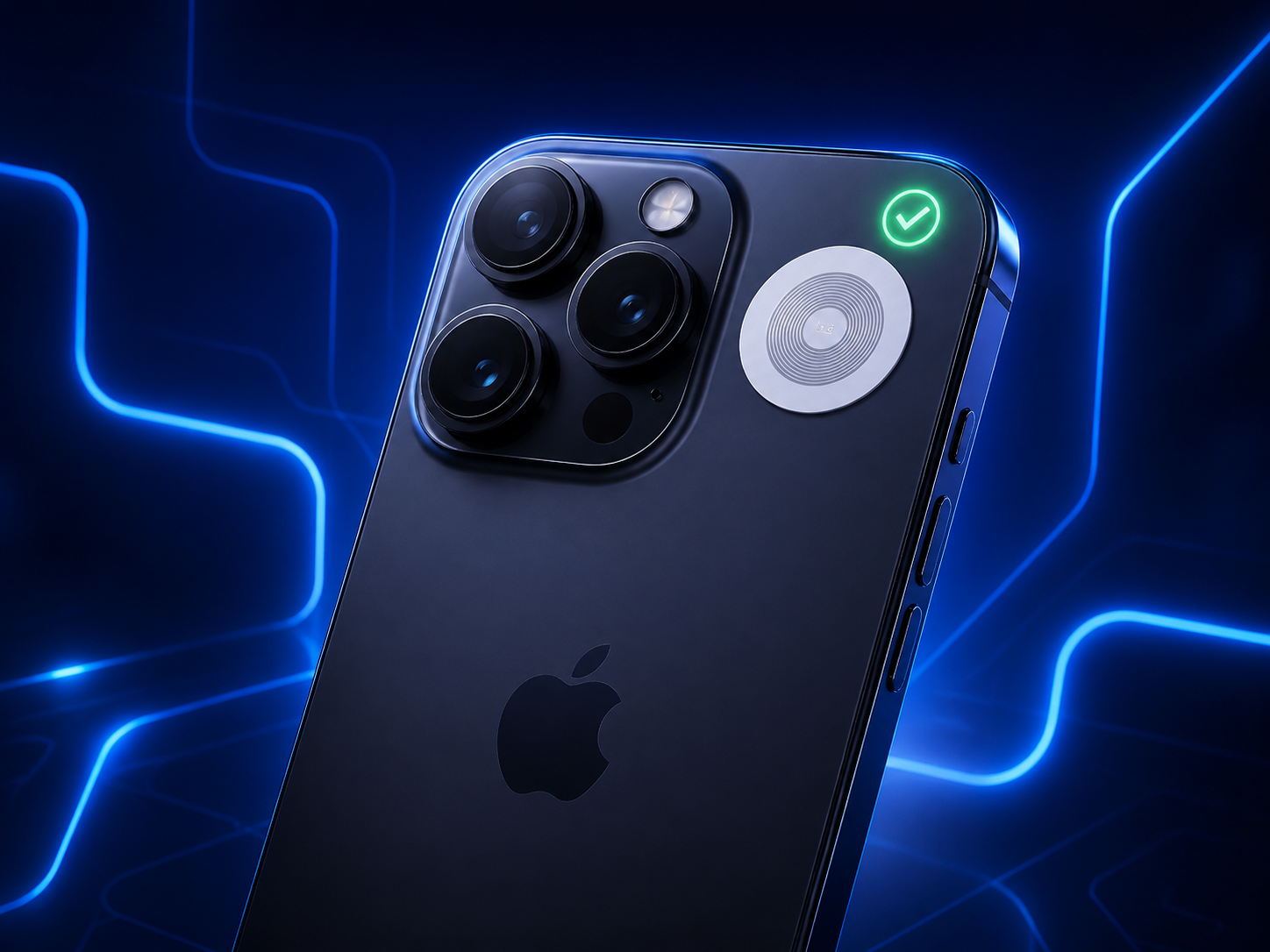
Антенна NFC в iPhone находится в верхней части задней крышки (ближе к камере). Прикладывай метку именно туда, а не в середину и не в нижнюю часть.
| Модель iPhone | Расположение антенны NFC | Фоновое чтение | Запись NDEF |
|---|---|---|---|
| iPhone 6, 6 Plus | Нет NFC | — | — |
| iPhone 7, 8, X | Верхняя часть (около камеры) | Только через приложение | Только чтение |
| iPhone XS, XR, 11 | Верхняя часть (около камеры) | Да | Да |
| iPhone 12, 13, 14 | Верхняя часть (около камеры) | Да | Да |
| iPhone 15, 16, 17 | Верхняя часть (около камеры) | Да (нужен режим разработчика) | Да (нужен режим разработчика) |
Совет: если метка не читается — медленно двигай её по задней крышке сверху вниз и слева направо, пока телефон не среагирует.
Как включить NFC на iPhone
NFC на iPhone включён по умолчанию (если устройство поддерживает).
Проверить, включён ли NFC:
- Открой Настройки → Универсальный доступ → NFC.
- Проверь, что переключатель NFC включён.
- Если переключатель не отображается — значит, твоя модель iPhone не поддерживает NFC.
Режим разработчика на iPhone 15/16/17 (iOS 18+)
Без этого режима NFC Tools и другие приложения не будут работать с метками.
Способ 1: Через настройки iPhone
- Открой Настройки → Конфиденциальность и безопасность.
- Прокрути вниз до Режим разработчика (Developer Mode).
- Включи переключатель.
- Перезагрузи телефон.
Способ 2: Через Xcode (если режим разработчика не отображается)
- Установи Xcode на Mac (если есть).
- Подключи iPhone к Mac через USB.
- Открой Xcode → Window → Devices and Simulators.
- Выбери свой iPhone → нажми Use for Development.
- На iPhone появится запрос на включение режима разработчика → подтверди.
- После этого режим разработчика появится в настройках.
Решения через браузер Safari
Если на метке записана ссылка, открывается Safari — и вот что он умеет без всяких приложений:
Что Safari может
| Действие | Как работает |
|---|---|
| Добавить контакт | сайт отдаёт файл vCard (.vcf) → «Добавить в контакты» одним тапом |
| Позвонить / SMS / письмо | ссылки `tel:`, `sms:`, `mailto:` открывают нужное приложение с готовым номером и текстом |
| Открыть приложение | URL-схемы (`instagram://`, `whatsapp://`…); если приложения нет — редирект в App Store |
| Карта и маршрут | ссылка `maps:` или геолокация сайта с разрешения пользователя |
| Камера и фото | страница открывает камеру или галерею (скан QR, загрузка фото) |
| Скопировать в буфер | кнопка «Скопировать промокод» или «Скопировать пароль Wi-Fi» |
| На главный экран | сайт устанавливается как приложение (PWA); с iOS 16.4+ таким приложениям доступны даже push-уведомления |
| Wi-Fi | честно: волшебной ссылки нет. Рабочие варианты: кнопка «скопировать пароль», QR-код на странице или установочный профиль (.mobileconfig) — iOS предложит установить сеть через Настройки |
Чего Safari не может
- Читать и писать сами NFC-метки (Web NFC в Safari нет и не планируется).
- Менять системные настройки: включать Wi-Fi, менять яркость, звук — это умеют только «Команды» и Android-приложения.
- Вибрировать (в Safari iOS вибрация недоступна).
Автоматизации через «Команды» (Shortcuts)
Если хочешь, чтобы метка запускала действия (включить Wi-Fi, открыть приложение, отправить SMS), используй встроенное приложение Команды.
Как создать автоматизацию
- Открой приложение Команды.
- Перейди на вкладку Автоматизация.
- Нажми + → Создать автоматизацию для себя.
- Выбери триггер NFC.
- Нажми Сканировать → поднеси метку к iPhone.
- Дай метке имя.
- Нажми Далее → Добавить действие.
- Выбери действия: Wi-Fi, Bluetooth, приложение, музыка.
- Отключи Спрашивать до запуска.
- Нажми Готово.
Ограничения iPhone
- Автоматизация работает только при разблокированном экране.
- Некоторые действия требуют подтверждения.
- Меньше доступных действий по сравнению с Android.
Совместимость чипов
| Тип метки | Чип | Работает на iPhone? | Комментарий |
|---|---|---|---|
| NTAG 213 | NXP | ✅ Да | Базовые функции, 137 байт памяти |
| NTAG 215 | NXP | ✅ Да (рекомендуется) | 496 байт, подходит для большинства задач |
| NTAG 216 | NXP | ✅ Да | 872 байт, для сложных сценариев |
| MIFARE Classic (F08, M1) | Fudan | ❌ Нет | Домофонные карты, не поддерживается |
| MIFARE DESFire (AES, 3DES) | NXP | ❌ Нет | Защищённые карты, не поддерживается |
| EM-Marine (125 кГц) | — | ❌ Нет | Другой частотный диапазон |
| ICODE X/X2 | NXP | ❌ Нет | UHF-диапазон, не поддерживается |
Вывод: для iPhone нужны только NTAG 213/215/216. MIFARE Classic, ICODE, 125 кГц — на iPhone не работают.
Неисправности и решения
iPhone не видит метку
Решение:
- Приложи метку к верхней части задней крышки (около камеры).
- Сними чехол — особенно металлический или с магнитной защёлкой.
- Перезагрузи телефон.
- Проверь, включён ли NFC в настройках.
NFC Tools не записывает метку
Ошибка «Write failed» (Не удалось записать):
- Причина: метка заблокирована или формат не поддерживается.
- Решение: открой NFC Tools → «Другие» → «Отформатировать» → приложи метку → нажми «OK».
Ошибка «Tag not supported» (Метка не поддерживается):
- Причина: чип метки не совместим с iPhone (например, MIFARE Classic).
- Решение: для iPhone подходят только NTAG 213/215/216.
Метка не открывает ссылку
Решение:
- Проверь, включено ли фоновое чтение NFC: Настройки → Универсальный доступ → NFC → включи Фоновое чтение NFC.
- Убедись, что на метке записан именно URL, а не текст или vCard.
Метка не работает на iPhone, но работает на Android
Решение:
- Скорее всего, на метке записан MIFARE Classic (F08). Он не работает на iPhone.
- Попробуй отформатировать метку через Android и записать на неё NTAG-совместимые данные.
- Или купи новую метку NTAG 215.
NFC работает, но не записывает
Решение:
- На iPhone XS/XR и новее запись работает.
- На iPhone 7, 8, X — запись не работает (только чтение через Apple Pay).
- На iPhone 15/16/17 — включи «Режим разработчика».
Сравнение iPhone и Android
| Что нужно сделать | iPhone | Android |
|---|---|---|
| Открыть ссылку с метки | ✅ Работает | ✅ Работает |
| Подключить Wi-Fi (NDEF-запись) | ✅ Работает | ✅ Работает |
| Добавить контакт | ✅ Работает | ✅ Работает |
| Автоматизация «приложил — само» | ⚠️ Только «Команды», экран разблокирован | ✅ Работает в фоне |
| Скопировать карту домофона | ❌ Не работает | ⚠️ Зависит от модели телефона |
| Заблокировать метку навсегда | ❌ Не работает | ✅ Работает |
| Телефон как метка (эмуляция) | ❌ Не работает | ✅ Работает (частично) |
| Действия через браузер (контакт, звонок, приложения) | ✅ Работает | ✅ Работает |
Почему так по-разному и как это обойти — в статье NFC на iPhone и Android: почему Apple всё усложнила и как с этим жить.
FAQ
Почему на iPhone 16 не работает NFC Tools?
На iPhone 16 и новее (iOS 18+) нужно включить «Режим разработчика» в настройках. Без него NFC Tools не имеет доступа к NFC.
Почему iPhone видит метку, но не открывает ссылку?
Проверь, включено ли фоновое чтение NFC в настройках. Также убедись, что на метке записан именно URL, а не текст или vCard.
Можно ли записать MIFARE Classic на iPhone?
Нет. MIFARE Classic не поддерживается iPhone. Для iPhone нужны NTAG 213/215/216.
Почему NFC работает на iPhone, но не записывает?
На iPhone XS/XR и новее запись работает. На iPhone 7, 8, X — запись не работает (только чтение через Apple Pay).
Метка не читается на iPhone, но читается на Android. В чём проблема?
Скорее всего, на метке записан MIFARE Classic (F08). Он не работает на iPhone. Попробуй отформатировать метку через Android и записать на неё NTAG-совместимые данные.
Какой чип купить для iPhone?
Бери NTAG 215 — он подходит для всех iPhone с NFC, имеет достаточный объём памяти (496 байт) и универсален.
Работает ли автоматизация на заблокированном iPhone?
Только базовое чтение (открыть ссылку). Сложные действия через «Команды» требуют разблокированного экрана.
Краткая памятка
| Проблема | Решение |
|---|---|
| iPhone не видит метку | Приложи к верхней части (около камеры), сними чехол, перезагрузи |
| NFC Tools не записывает | На iPhone 16+ включи «Режим разработчика» |
| Метка не открывает ссылку | Включи «Фоновое чтение NFC» в настройках |
| Метка не работает на iPhone, но работает на Android | Замени метку на NTAG 215 |
| Не знаешь, какой чип купить | Бери NTAG 215 — он подходит для всех iPhone |
Скачать NFC Tools
Итоги
- iPhone ограничивает NFC ради безопасности, но ссылки, контакты и Wi-Fi работают из коробки.
- Сложные «фоновые» сценарии на iPhone — только через «Команды» и разблокированный экран.
- Браузер закрывает почти всё: контакты, звонки, приложения, карты, буфер обмена.
- NFCrafter готовит мини-лендинги: на метке — всегда ссылка, действия — в браузере, одинаково на любом телефоне.
NFC на iPhone — это не «сломано», это «по-другому». А скоро разницы не будет вовсе.
Обзор самого приложения и всех вкладок — в гайде по NFC Tools.